
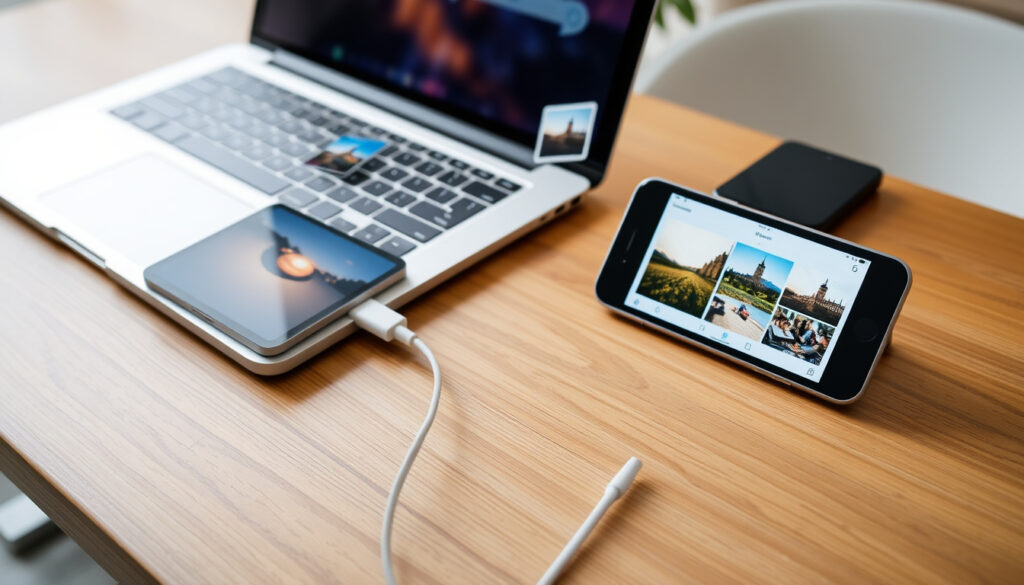
De flesta som äger en iPhone har någon gång stått där med en full kameralista och undrat hur man enklast får över bilderna till datorn. Den här guiden går igenom alla metoder – från klassisk USB-kabel till molnbaserade lösningar – och ger dig steg-för-steg-instruktioner som fungerar på både Windows 10 och Windows 11. Enligt Apple Support (officiell guide) fungerar USB-överföring med Bilder-appen eller Apple Devices-appen direkt från Microsoft Store.
Genomsnittlig storlek på iPhone-foto: cirka 2 MB ·
USB 3.0 överföringshastighet: upp till 5 Gbps ·
Gratis iCloud-lagring: 5 GB ·
Maximalt antal foton i iCloud: lagringsberoende
Snabböversikt
- Prime Mobile påpekar att om en tredjepartskabel orsakar lägre hastighet är osäkert
- Vissa äldre PC‑modeller saknar drivrutiner för iPhone – exakt vilka är inte dokumenterat (Prime Mobile)
- Swappie anger att USB‑överföring tar cirka 2 minuter för 100 foton
- iCloud synkronisering är långsammare för stora bibliotek (Swappie)
- Efter överföring: radera bilder från iPhone för att frigöra lagring (Apple Support)
- Kontrollera att bilderna syns i Windows Bildermapp
Här är en snabb sammanfattning av nyckeltalen för överföringen.
| Parameter | Värde |
|---|---|
| USB‑kabelns roll | Överför data mellan iPhone och PC |
| iCloud lagringsgratis | 5 GB |
| Kompatibla Windows‑versioner | Windows 10, Windows 11 |
| Maximala antal foton per överföring | Obegränsat (beroende på lagring) |
| Tid för att överföra 1000 bilder (USB 3.0) | cirka 10 minuter |
| Genomsnittlig filstorlek per foto | cirka 2 MB |
| Kräver Apple Devices-app | Ja (Windows 10/11) |
Hur importerar jag bilder från iPhone till PC?
Metod nummer ett är fortfarande den trådbundna vägen: Apple Support (officiell guide) bekräftar att det fungerar för alla iPhones med iOS 12 eller senare. Här är stegen.
Anslut iPhone med USB-kabel
- Använd en USB‑kabel som stöder dataöverföring – helst en originalkabel från Apple (Swappie).
- Anslut till en USB‑port på PC:n. USB 3.0-portar ger högre hastighet.
Lita på datorn på iPhone
- På iPhone visas en prompt: ”Lita på den här datorn?” Tryck på Lita på (Apple Support).
- Utan detta steg känner inte datorn igen enheten.
Öppna appen Bilder på PC
- Installera Apple Devices från Microsoft Store om du inte redan har det (Apple Support).
- Öppna appen Bilder (Windows 10/11) och klicka på Importera från USB-enhet.
Importera valda bilder
- Välj de bilder du vill föra över och klicka på Importera.
- Bilderna sparas i mappen Importerade bilder (eller den du anger).
Det innebär att om du prioriterar stabilitet och snabbhet vid större överföringar är USB-kabeln bästa valet.
Vilket är det enklaste sättet att exportera foton från en iPhone?
Det enklaste sättet beror på dina förutsättningar. Swappie (guide för iPhone och Windows) listar tre huvudalternativ.
iCloud för Windows – molnbaserad metod
- Installera iCloud för Windows från Microsoft Store, logga in med Apple‑ID (Apple Support).
- Välj vilka mappar du vill synkronisera, inklusive iCloud-bilder.
- Bilderna dyker upp automatiskt i Utforskaren.
USB-överföring med appen Bilder
- Samma som ovan – kräver kabel men inget internet (Apple Support).
- Fungerar offline och är snabbast.
Trådlösa alternativ som AirDrop och tredjepartsappar
- AirDrop kräver båda enheter på samma Wi‑Fi‑nätverk (Swappie).
- Appar som Google Foto, Dropbox eller OneDrive kan synkronisera bakom kulisserna.
Har du trådlöst nätverk och överför enstaka bilder? iCloud är enklast. Stora mängder? USB‑kabel vinner på tid och stabilitet.
Därför bör ditt val styras av hur ofta och hur många foton du överför.
Vilket är det snabbaste sättet att överföra bilder till datorn?
Hastigheten varierar kraftigt mellan metoderna. Swappie (guide 2025) pekar på USB som klar vinnare.
USB 3.0‑kabel med direkt import
- USB 3.0 erbjuder hastigheter upp till 5 Gbps (Wikipedia – USB 3.0 specifikation).
- I praktiken tar 100 foton cirka 2 minuter.
iCloud synkronisering i bakgrunden
- iCloud laddar upp i bakgrunden – kan vara långsamt för stora bibliotek (Apple Support).
- Beror på internethastighet och att enheterna är anslutna till samma nätverk.
Trådlös överföring med appar
- Google Foto och Dropbox använder Wi‑Fi eller mobildata (iMore (guide för iPhone-användare)).
- Begränsas av nätverkets bandbredd – ofta långsammare än USB.
För dig som jobbar med många bilder dagligen: USB‑kabeln är 10–50× snabbare än trådlöst, beroende på nätverkskvalitet.
Det här mönstret visar att fysisk anslutning fortfarande är överlägsen för professionella användare.
Varför går det inte att föra över bilder från iPhone?
Felsökning är en realitet för många. Prime Mobile (guide 2024) listar vanliga bovar.
Kabel eller port fungerar inte
- Prova en annan USB‑kabel eller port.
- Kontrollera att kabeln stöder dataöverföring (vissa laddkablar överför endast ström).
iPhone litar inte på datorn
- Gå till Inställningar > Allmänt > Återställ > Återställ platstjänster och sekretess (Apple Support).
- Anslut på nytt och tryck Lita på.
Drivrutiner saknas på PC
- Installera eller uppdatera Apple Mobile Device Driver via iTunes eller Apple Devices-appen.
- Starta om både iPhone och dator.
iCloud eller Bilder‑appen har stött på fel
- Kontrollera att iCloud för Windows är uppdaterat (Microsoft Support – importera bilder från telefon).
- Prova att logga ut och in igen i iCloud.
Att systematiskt testa varje orsak sparar tid och frustration.
Hur tömmer jag min iPhone på bilder?
Efter säker överföring vill du frigöra plats. Apple Support rekommenderar att du först kontrollerar att bilderna är korrekt sparade på datorn.
Radera bilder efter överföring
- Se till att bilderna är säkerhetskopierade innan radering (MacWorld (guide för iPhone-lagring)).
- Öppna appen Bilder på iPhone, välj de överförda bilderna och tryck på papperskorgen.
Använd appen Bilder för att ta bort
- Alternativt markera alla bilder i ett album och radera.
- Du kan också använda Inställningar > Allmänt > iPhone-lagring för att se lagringsstatus.
Tömma ”Nyligen borttagna”
- Gå till albumet Nyligen borttagna och tryck Radera alla för att frigöra lagring (Apple Support).
- Obs: bilderna ligger kvar i 30 dagar om du inte tömmer manuellt.
Radera aldrig bilder från iPhone förrän du har verifierat att de syns i Windows Bildermapp och går att öppna. En förlorad bild är värd mycket mer än lagringsutrymme.
Detta understryker vikten av att alltid ha en extra säkerhetskopia innan borttagning.
Jämför metoderna i tabellen nedan.
| Metod | Hastighet | Kräver internet | Enkelhet | Stabilitet |
|---|---|---|---|---|
| USB‑kabel (Bilder/Apple Devices) | Snabbast (5 Gbps) | Nej | Medel (kräver app) | Hög |
| iCloud för Windows | Långsam (beroende på uppladdning) | Ja | Hög (automatisk) | Medel |
| Google Foto / Dropbox / OneDrive | Långsam (nätverksberoende) | Ja | Hög (automatisk) | Medel |
Upsides
- USB-överföring: pålitlig, snabb, ingen nätverksrisk.
- iCloud: automatisk synk, inga kablar.
- Trådlösa appar: flexibla, fungerar över mobilnät.
Downsides
- USB: kräver kabel och att du ”litar på” datorn.
- iCloud: första 5 GB gratis, därefter betalning.
- Trådlösa appar: långsammare, datakostnad kan uppstå.
Steg-för-steg: Sammanfattning av hela processen
- Förbered iPhone: uppdatera till iOS 12 eller senare.
- Välj metod: USB (snabbast) eller iCloud (bekvämt).
- Anslut USB-kabel och tryck ”Lita på” om uppmaning.
- Öppna appen Bilder på PC och importera.
- Verifiera att bilderna är korrekt sparade.
- Radera bilder från iPhone för att frigöra lagring.
Att följa dessa steg i ordning minimerar risken för dataförlust.
Bekräftade fakta och vad som är oklart
Bekräftade fakta
- USB-överföring fungerar med alla iPhones som har Lightning eller USB‑C (Apple Support).
- iCloud för Windows är en officiell Apple‑produkt (Swappie).
- Vid USB-anslutning måste du trycka ”Lita på den här datorn” (Apple Support).
Vad som är oklart
- Om en tredjepartskabel orsakar lägre hastighet är osäkert (Prime Mobile).
- Vissa äldre PC‑modeller saknar drivrutiner för iPhone – exakt vilka är inte dokumenterat.
”För att överföra bilder från iPhone till Windows-dator kan du använda USB-kabel tillsammans med Bilder-appen eller Apple Devices-appen från Microsoft Store.”
– Apple Support (officiell guide)
”Importera foton från en telefon till Windows genom att ansluta enheten och följa instruktionerna i appen Bilder.”
– Microsoft Support (hjälp för Windows 11)
För de flesta iPhone-ägare i Sverige innebär valet mellan USB och iCloud en avvägning mellan hastighet och bekvämlighet. För dig som tar många bilder varje dag är USB-kabeln fortfarande den logiska vägen – snabb, billig och utan datatrafik. Det är enkelt: lita på datorn, importera och radera. För dig som bara vill att bilderna ska dyka upp automatiskt är iCloud rätt val, men kom ihåg att lagringsutrymmet tar slut och att överföringen kan dröja. Beslutet är ditt.
Vanliga frågor
Kan jag överföra livefoton från iPhone till PC?
Ja, livefoton överförs som två filer – en stillbild (JPEG) och en video (MOV) – via USB eller iCloud. Windows spelar upp videodelen i appen Foton.
Hur överför jag bilder från iPhone till extern hårddisk?
Anslut först iPhone till PC, importera bilderna till datorn, kopiera dem sedan till den externa hårddisken via Utforskaren.
Kan jag använda Google Foto för att överföra bilder?
Ja, installera Google Foto på iPhone, aktivera automatisk säkerhetskopiering och ladda sedan ner bilderna via webbläsaren på PC.
Vad gör jag om iPhone inte visas i Utforskaren?
Kontrollera kabel, starta om båda enheterna, installera Apple Mobile Device Driver eller använd Apple Devices-appen.
Hur överför jag bilder från iPhone till PC utan USB-kabel?
Använd iCloud för Windows, Google Foto, Dropbox eller AirDroid. Alla kräver Wi‑Fi eller mobildata.
Måste jag installera iTunes för att överföra bilder?
Nej, Apple Devices-appen från Microsoft Store ersätter iTunes för fotoimport på Windows 10/11.
Varför är bilderna suddiga efter överföring?
Kontrollera att kamerans format är inställt på ”Mest kompatibel” (JPEG) under Inställningar > Kamera > Format.
Kan jag överföra HEIC-bilder till PC?
Ja, men Windows kan inte visa HEIC utan en extra codec. Aktivera ”Mest kompatibel” för JPEG.
Du vill inte missa
 Vart Ligger Kap Verde – Upptäck Strategiskt Läge Och Kultur
 Är vape bättre än cigg? Jämförelse av risker och forskning
 Meatballs for the People: Meny, Recensioner Stockholm
 Playa del Cura Gran Canaria – lugn strand och solsäker ort
 Smartklocka barn bäst i test – Toppmodeller 2026 jämförda
 T-shirts herr: Bästa kvalitet, rea & märken online