
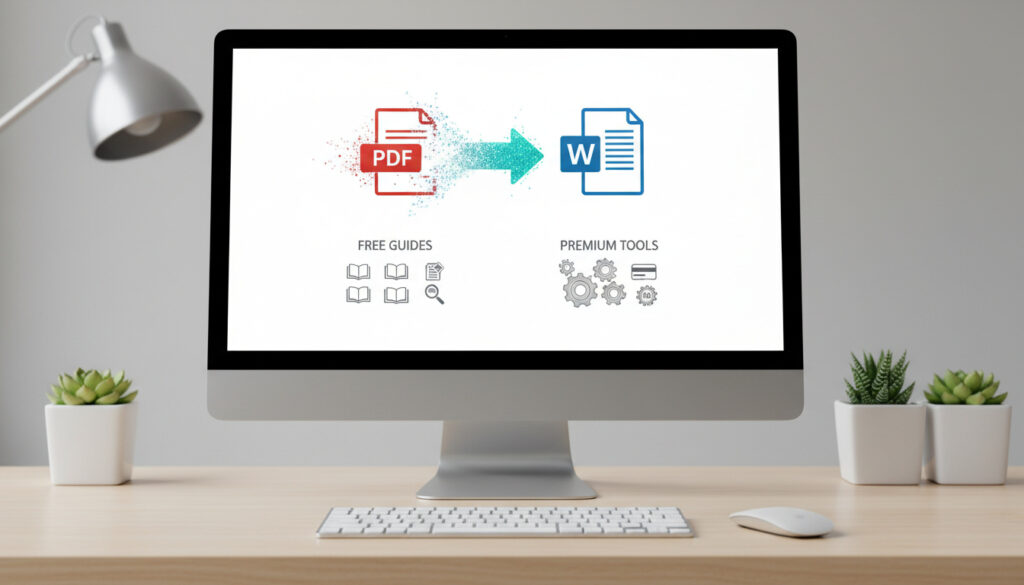
Att behöva redigera ett PDF-dokument är en vardaglig utmaning för både studenter och yrkesverksamma. Oavsett om det handlar om att uppdatera ett gammalt kontrakt, ändra i en forskningsrapport eller modifiera en broschyr, krävs ofta formatet DOCX för att kunna göra ändringar smidigt.
Processen att omvandla PDF till Word har genom åren förenklats avsevärt. Idag finns en uppsjö av verktyg – både webbaserade och installabla – som klarar uppgiften på några sekunder. Samtidigt uppstår frågor om säkerhet, formatering och hur man hanterar speciella filtyper som skannade dokument.
Denna guide presenterar de mest pålitliga metoderna för att konvertera dina filer kostnadsfritt, med fokus på verktyg som bevarar layout och typografi.
Hur konverterar man PDF till Word gratis?
Online-konverterare som Smallpdf eller ILovePDF klarar arbetet på 1–2 minuter utan installation.
Smallpdf och ILovePDF erbjuder högkvalitativ konvertering utan kostnad för standarddokument.
Microsoft Word och Adobe Acrobat Pro fungerar utan internet men kräver installation.
Skrivbordsprogram som PDF24 hanterar stora filer utan uppladdningsbegränsningar.
- De flesta webbverktyg accepterar filer upp till 5–15 MB; större dokument kräver ofta betalversioner eller desktopprogram.
- Formatering bevaras bäst när original-PDF:en skapades digitalt snarare än via skanning.
- Ingen registrering krävs för grundläggande konvertering hos ledande aktörer som Smallpdf och ILovePDF.
- Skannade dokument kräver OCR-teknik (Optical Character Recognition) för att bli redigerbara.
- Säkerhetskopiera alltid originalfilen; konvertering är en destruktiv process vid misslyckanden.
- Moderna verktyg erbjuder DOCX som standardformat, vilket ger bättre kompatibilitet än äldre DOC.
- Vissa gratistjänster lägger till vattenstämplar eller begränsar antalet sidor.
| Verktyg | Kostnad | OCR-stöd | Max filstorlek | Installation |
|---|---|---|---|---|
| Smallpdf | Gratis (Pro: ~$9/mån) | Ja | 5 GB (Gratis) | Nej |
| Adobe Acrobat Online | Gratis | Ja | 100 MB | Nej |
| ILovePDF | Gratis | Ja | 1 GB | Nej |
| PDF24 | 100% Gratis | Ja | Ingen gräns | Valfritt (webb/klient) |
| PDF Candy | Gratis (1 fil/timme) | Ja | 500 MB | Nej |
| Microsoft Word | Ingår i Office | Ja (begränsat) | Beror på system | Ja |
| Google Docs | Gratis | Ja | 5 MB (PDF-läge) | Nej |
Vilka är de bästa gratis verktygen för PDF till Word?
Smallpdf – Det självklara valet för nybörjare
Smallpdf rankas konsekvent som ett av de mest tillgängliga verktygen för nybörjare enligt tekniska recensioner. Plattformen kräver varken installation eller kontoregistrering för grundläggande användning. Användare drar enkelt och släpper sina filer i webbläsaren för att få dem konverterade till redigerbara DOCX-filer.
Tjänsten bevarar originalformateringen väl för standarddokument och erbjuder en sju dagar lång gratis testperiod av Pro-funktioner. Enligt GeeksforGeeks utmärker sig Smallpdf genom sin snabbhet och användarvänlighet.
Adobe Acrobat Online – När precision är avgörande
Adobes onlinekonverterare är helt kostnadsfri och kräver ingen registrering. Som originalskapare av PDF-formatet erbjuder Adobe den kanske högsta noggrannheten vid konvertering, särskilt för komplexa layouter med tabeller och speciella typsnitt.
Tjänsten fungerar i alla moderna webbläsare och är tillgänglig på Windows, macOS, Linux och mobila enheter. Adobe fokuserar särskilt på säker filbehandling, vilket gör plattformen lämplig för känsligare dokument.
ILovePDF – Näst intill perfekt noggrannhet
ILovePDF utför konvertering med en noggrannhet på nästan 100 procent för välstrukturerade dokument, enligt plattformens egna tester. Verktyget hanterar både DOC- och DOCX-format och erbjuder avancerade alternativ för batchkonvertering.
PDF24 – Helt utan begränsningar
PDF24 erbjuder 100 procent kostnadsfri omvandling utan filstorleksgränser eller vattenstämplar. Tjänsten finns både som webbversion och nedladdningsbar klient för Windows, vilket ger flexibilitet beroende på arbetsmiljö.
För enstaka dokument med standardlayout räcker Smallpdf eller ILovePDF gott. Om du arbetar med konfidentiella avtal eller komplexa rapporter med fotnoter är Adobe Acrobat Online att föredra för bästa formateringsbevarande.
Fungerar konvertering med skannade eller skyddade PDF-filer?
OCR-teknik gör skannade dokument redigerbara
När en PDF skapats genom skanning av fysiska papper innehåller den egentligen bilder snarare än text. För att omvandla dessa till redigerbar text krävs OCR-teknik (Optical Character Recognition). Smallpdf tillhandahåller OCR-funktionalitet som kan extrahera text från skannade dokument och omvandla dem till Word-format.
Noggrannheten varierar dock beroende på skanningens kvalitet och typsnittets tydlighet. Handskrivna anteckningar eller suddiga kopior ger ofta sämre resultat.
Lösenordskyddade filer kräver särskild hantering
Skyddade PDF-filer med kryptering eller lösenord kan inte konverteras direkt till Word utan att säkerhetsmekanismen först avlägsnas. Vissa avancerade verktyg kan hantera sådana filer om användaren anger rätt inloggningsuppgifter, men de flesta gratis konverterare blockerar behandlingen av säkerhetsklassade dokument.
Tänk på att uppladdade filer lagras temporärt på externa servrar hos onlineverktyg. För dokument innehållande personuppgifter, affärshemligheter eller känslig juridisk information bör du överväga offline-lösningar som Microsoft Word eller Adobe Acrobat Pro.
Tabeller, sidhuvuden med logotyper och flerspaltiga layouter behandlas olika av olika konverterare. Testa alltid resultatet noga innan du raderar originalfilen.
När bör du överväga alternativa metoder?
Microsoft Words inbyggda funktion
Moderna versioner av Microsoft Word erbjuder inbyggd PDF-konvertering genom funktionen ”Öppna och reparera”. Denna metod kräver ingen internetuppkoppling och lämnar inga spår på externa servrar, vilket gör den idealisk för konfidentiella handlingar.
Begränsningen är att komplex formatering ibland förvrängs, och processen är långsammare än webbaserade alternativ.
Google Docs för samarbete
Google Dokument erbjuder en metod där PDF-filer importeras som redigerbara dokument. Efter konvertering kan filen laddas ned i DOCX-format. Metoden är särskilt användbar om du direkt vill dela dokumentet med andra för samtidig redigering.
Observera att Google Docs har en filstorleksgräns på cirka 5 MB för denna operation.
Intressant nog parallellförs diskussioner om konvertering med jämförelser av hårdvara för uppkoppling, där 5G Router Sim-Kort Bäst i Test – Testvinnare 2024 visar hur viktig snabb dataöverföring är för molnbaserade konverteringstjänster.
Vad kan du förvänta dig av konverteringsresultatet?
| Väletablerade fakta | Osäkra eller varierande resultat |
|---|---|
| Digitalt skapade PDF:er konverteras korrekt i över 90% av fallen med moderna verktyg. | Komplex layout med sidhänvisningar och fotnoter kan ändra position vid konvertering. |
| Onlineverktyg från etablerade aktörer som Adobe och Smallpdf använder säker kryptering under filöverföring. | OCR-kvaliteten för skannade dokument varierar kraftigt beroende på ursprungsbildens upplösning. |
| Grundläggande formatering som fetstil, rubriker och punktlistor bevaras nästan alltid. | Speciella typsnitt som inte finns i Word kan ersättas med standardalternativ, vilket ändrar utseendet. |
| Filstorleksgränser är tydligt angivna för samtliga gratisnivåer. | Datum för när filer raderas från servrar skiljer sig mellan olika leverantörer och är inte alltid transparent. |
Varför konverterar vi PDF till Word?
PDF-formatet skapades ursprungligen för att bevara dokument exakt som de ser ut oavsett enhet eller operativsystem. Detta stabila format är dock avsiktligt svårredigerat. När mottagaren behöver modifiera innehåll, lägga till kommentarer i marginalen eller återanvända textpassager blir Word-formatet nödvändigt.
Behovet av konvertering har ökat i takt med att fjärrarbete blivit permanent för många organisationer. Dokument cirkulerar mellan avdelningar där vissa användare saknar PDF-redigeringsprogram, medan Word ingår i de flesta företagslicenser. Liknande flexibilitetsbehov finns inom utbildningssektorn, där studenter behöver citera och bearbeta kurslitteratur.
Källor och expertbedömningar
Smallpdf är ett av de mest rekommenderade verktygen för nybörjare. Ingen installation eller kontoregistrering krävs – du laddar helt enkelt upp dina PDF-filer och får dem konverterade till DOC-filer kostnadsfritt.
— GeeksforGeeks, teknisk recension
Adobe PDF till Word är ett populärt alternativ som är helt kostnadsfritt och kräver ingen registrering. Det fungerar i alla webbläsare och är tillgängligt på Windows, macOS, Linux och mobila enheter.
— Adobe officiell dokumentation
Ytterligare teknisk validering kommer från DeepPDF:s oberoende tester av konverteringsnoggrannhet.
Sammanfattning
 Svart streck på nageln – Orsaker, risker och när söka vård
 Smartklocka barn bäst i test – Toppmodeller 2026 jämförda
 Fina ord när någon dött – Praktiska exempel på kondoleanser
 Förbereda planka till plankstek – Steg-för-steg för perfekt smak
 Vad är Ananas Bra För – Stödjer Immunitet Och Matsmältning
Att omvandla PDF till Word är idag en trivial uppgift tack vare webbaserade gratistjänster som Smallpdf, ILovePDF och Adobe Acrobat Online. För standarddokument fungerar dessa verktyg utmärkt utan kostnad, medan skannade filer kräver OCR-funktionalitet för bästa resultat. Vid hantering av känslig information bör offline-alternativ som Microsoft Words inbyggda konverterare övervägas. Tekniken bakom dessa verktyg utvecklas kontinuerligt, precis som marknaden för bärbar teknik där Smartklocka barn bäst i test – Toppmodeller 2026 jämförda illustrerar vikten av att välja rätt lösning för specifika behov.
Vanliga frågor
Behöver jag ladda ner program för att konvertera PDF till Word?
Nej, webbverktyg som Smallpdf och Adobe fungerar direkt i webbläsaren. Endast filen behöver laddas upp.
Är online-konverterare säkra för känsliga dokument?
Etablerade tjänster använder kryptering, men för känsliga dokument rekommenderas offline-lösningar som Microsoft Word för att undvika extern lagring.
Vad gör jag om formateringen ändras efter konvertering?
Justera manuellt i Word eller prova ett annat konverteringsverktyg. Komplexa layouter kräver ofta efterjustering.
Fungerar det på Mac/iOS/Android?
Ja, webbverktyg fungerar i alla moderna webbläsare oavsett operativsystem, inklusive mobila enheter.
Varför kan jag inte redigera texten efter konvertering?
Dokumentet är förmodligen en skannad bild. Använd verktyg med OCR-stöd för att extrahera texten.
Kan jag konvertera flera PDF:er samtidigt?
Ja, många tjänster erbjuder batchkonvertering, men ofta endast i betalversioner.
Du vill inte missa
 Lax i ugn med crème fraiche och citron – saftigt recept
 Lova Skin Instant Foot Peeling – Användning, effekt & eftervård
 Morran och Tobias – Som en skänk från ovan: Var se filmen
 Jag for ner till bror – Fanny Färingö som Kicki i SVT-serien
 Raspberry Pi Zero 2 W – specifikationer, prestanda och problem
 Dagstidning – Definition, Historia och Kriterier